WhatsApp Desktop
WhatsApp voor pc is de populairste webapp waarmee je kunt chatten en audio- en videogesprekken kunt voeren met end-to-end-versleuteling.

Safe & Secure
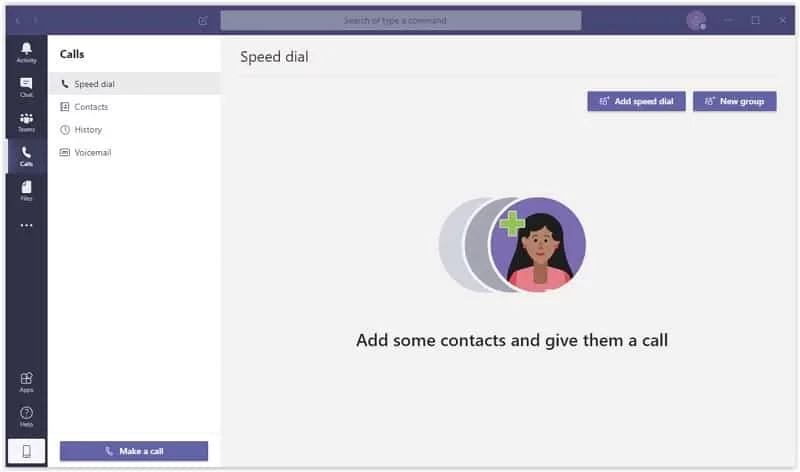
Microsoft Teams biedt een naadloze workflow voor samenwerking tussen verschillende groepen met gedeelde interesses, met behulp van tools voor teambeheer. Het is onderdeel van Office 365. Gebruikers kunnen chatten, videovergaderingen houden en in realtime samenwerken. Verbeter uw zakelijke omgeving met Microsoft Teams en maak op afstand verbinding met uw collega's.
De integratie met andere Microsoft-producten zoals OneDrive, Outlook , enzovoort, verhoogt de productiviteit van de app en helpt leden om met elkaar in contact te blijven zonder tijdslimiet en zonder dat ze fysiek bij elkaar hoeven te zitten om zaken te bespreken.
Microsoft Teams , ontwikkeld door Microsoft, is een van de beste concurrenten van Zoom en WebEx . Het is de ultieme applicatie waarmee gebruikers audio- en videogesprekken kunnen voeren , documenten kunnen delen en nog veel meer. Je kunt je lopende projecten op afstand beheren, online lessen geven en virtuele evenementen bijwonen, allemaal eenvoudig binnen de app.
Het is onderdeel van Microsoft 365 en je kunt het gebruiken na aanschaf van een Office 365 -abonnement . Het goede nieuws is dat de app gratis beschikbaar is voor de 64-bits versie . De gratis versie biedt chat- en zoekfuncties. Het abonnement biedt 10 GB bestandsopslag voor teams, 2 GB bestandsopslag voor persoonlijk gebruik en integratie met andere Office-apps zoals Word , PowerPoint, Excel, OneNote , enzovoort. Hiermee kun je verbinding maken, in realtime samenwerken en videovergaderingen houden, waar en wanneer je maar wilt.
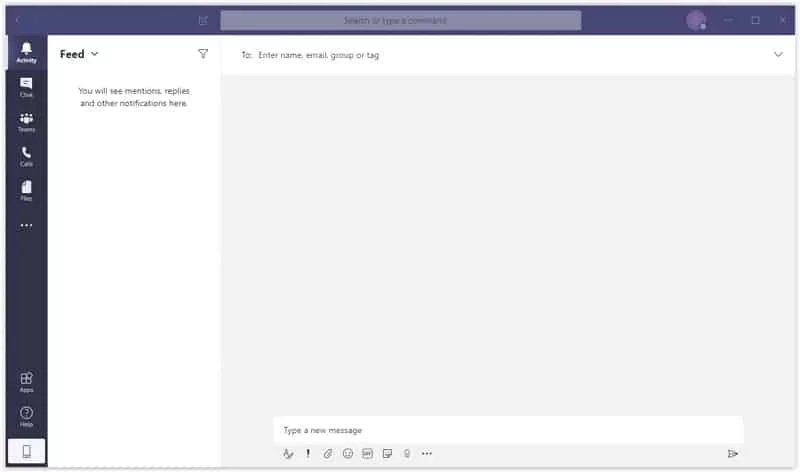
De gebruikersinterface, die veel overeenkomsten vertoont met andere Microsoft Office- toepassingen, biedt alle basisfuncties zoals groepschats, videogesprekken, bestandsdeling, documentbewerking en tal van andere innovatieve functies voor gebruiksgemak. Sommige functies zijn niet direct toegankelijk, maar SharePoint -gebruikers kunnen de verborgen menu's gemakkelijk begrijpen . Deze menu's zijn vaak lang. Bovendien kunt u meerdere taken betrouwbaar uitvoeren, zoals het starten van een videoconferentiegesprek en het in realtime annoteren van een Word-bestand met slechts een paar klikken.
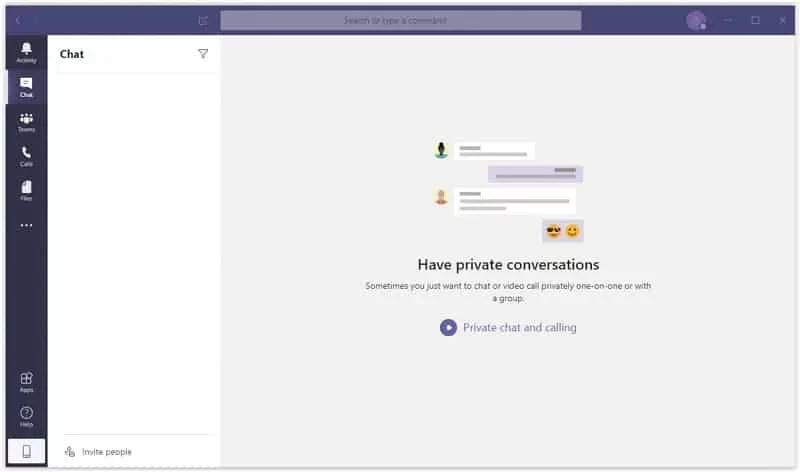
Op het platform moet je een team aanmaken als je aan een project wilt werken. Je moet relevante leden aan je team toevoegen en een aangepaste chatroom openen waar je privé- en groepsgesprekken via video kunt voeren en andere belangrijke taken kunt uitvoeren, zoals notities maken, planningen voltooien, rapporten uploaden en bewerken . Je kunt hier ook gedeelde documenten bespreken.
Het logboekensysteem biedt gebruikers een volledig overzicht van alle taken die gerelateerd zijn aan lopende projecten. U kunt bijhouden welke wijzigingen er in het project worden aangebracht, wie ze uitvoert en wanneer. Zo blijven u en alle teamleden op de hoogte van de voortgang van de gezamenlijke projecten.
De app, die flexibel is in het toevoegen van teamleden, is uitgegroeid tot een van de populairste platforms wereldwijd. Je kunt grote of kleine teams samenstellen, afhankelijk van je bedrijf of onderwijsinstelling . Het helpt de productiviteit te verhogen bij het organiseren van online vergaderingen met de mogelijkheid om tot 1.000 deelnemers toe te voegen. Je hebt ook de optie om vergaderingen uit te zenden naar maximaal 10.000 deelnemers .
Je kunt je scherm delen met andere deelnemers om je grafieken, presentaties of spreadsheets weer te geven. Zo kun je alle details met andere deelnemers delen en hun feedback krijgen over welke wijzigingen nodig zijn of hoe het project het beste beheerd kan worden.
Op het platform heb je de mogelijkheid om je scherm te delen met een wazige achtergrond , zodat je afleiding voorkomt en je videoconferentie soepel verloopt. Je kunt de achtergrond ook tijdens een videogesprek wijzigen. Klik hiervoor op de drie puntjes , vervolgens op 'Achtergrondeffecten' , selecteer je je favoriete effect en klik op ' Toepassen '.
Je kunt externe partijen voor een bepaalde periode als gast uitnodigen. Dit helpt je om projectdetails met derden te delen of anderen te vragen specifieke documenten te maken . De gehele omgeving is volledig versleuteld, wat de bescherming van je projecten garandeert.
Zoals eerder vermeld, maakt Microsoft Teams deel uit van Office 365 en is het volledig geïntegreerd met andere productiviteitsapps zoals Word, PowerPoint, Excel, OneNote , enzovoort. Maar als u het exclusief wilt gebruiken, kan dat ook, zonder interactie met andere apps. In Windows 11 wordt de software gebruikt als onderdeel van het besturingssysteem , wat bijdraagt aan een betere communicatie- en samenwerkingsomgeving.
De app werkt snel en soepel en stelt gebruikers in staat om snel te schakelen tussen groepschats en videogesprekken. Ongeacht het aantal leden in je team en waar ze vandaan komen, iedereen ontmoet elkaar op één platform: Microsoft Teams . Je kunt eenvoudig je mening delen met andere leden , één-op-één berichten sturen en GIF's, stickers en emoji's versturen voor een prettigere en meer ontspannen conversatie.
De software is beschikbaar in verschillende abonnementsvormen waaruit u kunt kiezen op basis van uw behoeften. U kunt ook de browserversie gebruiken via uw Microsoft-account . U kunt de software gratis downloaden en installeren en hebt dan betrouwbaar toegang tot alle basisfuncties.
De software biedt realtime samenwerking, waardoor deelnemers belangrijke zaken met betrekking tot projecten kunnen bespreken, hun mening kunnen geven, materiaal kunnen delen via schermdeling en documenten kunnen bewerken die gerelateerd zijn aan andere productiviteitsapps zoals Word, PowerPoint, Excel, enzovoort.
Integreer apps zonder beperkingen en verbeter je teamwork. Hier kun je eenvoudig je documenten delen en de inhoud betrouwbaar bewerken. Dankzij de integratie met de productiviteitsapps van Office 365 kun je je gemaakte content opslaan in de cloud en gemakkelijk delen met anderen.
Het is een eenvoudige functie die ons flexibiliteit in gebruik biedt, omdat je de groepsleden in kleinere groepen kunt verdelen, wat brainstormen en discussies op een betrouwbare manier vergemakkelijkt.
Het is een innovatieve modus die leden de mogelijkheid biedt om samen te verschijnen in een virtuele, gedeelde ruimte, waardoor het lijkt alsof ze in dezelfde kamer zitten.
Het helpt je presentatie voor een publiek te verbeteren. Je hebt de mogelijkheid om je videostream en de inhoud eenvoudig aan te passen.
Dankzij het realtime automatische optimalisatieproces voor uw gedeelde content en videodeelnemers kunt u uw deelnemers eenvoudig in de gaten houden.
Krijg realtime data-inzichten met Power BI-integratie.
Dankzij de mogelijkheid om vergaderingen in realtime te transcriberen, kunt u eenvoudig belangrijke aantekeningen maken.
Volledig versleutelde één-op-één-gesprekken voor gegarandeerde veiligheid.
Je moet een abonnement op Microsoft 365 aanschaffen via de Microsoft-abonnementswebsite. Hiermee krijg je toegang tot alle productiviteitsapps, waaronder Microsoft Teams . Als je geen volledig abonnement wilt, kun je de browserversie van de software gebruiken.
Volg de onderstaande stappen om Microsoft Teams te downloaden en te installeren op uw systeem.
Gebruik je webbrowser, ga naar de officiële website van Microsoft en meld je aan bij Microsoft . Je vindt er verschillende aanmeldingsopties, zoals een persoonlijk account, een werkaccount of een schoolaccount, afhankelijk van je behoeften.
Volg de instructies op de afbeelding en klik op de groene knop hierboven om Microsoft Teams te downloaden via onze downloadpagina.
Nadat je het .exe- bestand hebt gedownload, wacht je tot het installatieprogramma op je apparaat is opgeslagen. Dubbelklik op het installatieprogramma om het te openen en volg de instructies op het scherm om Microsoft Teams op je Windows 10/11 pc te installeren .
Nadat de installatie is voltooid, start u de app en gaat u naar het hoofdaanmeldscherm. Daar vindt u twee manieren om deel te nemen aan een vergadering in Microsoft Teams.
ZOOM is een van de krachtigste apps voor videoconferenties met veel innovatieve functies, zoals groepschats, schermdeling en samenwerking .
Een van de belangrijke softwareprogramma's die door grote bedrijven zoals Google worden aangeboden, stelt mensen in staat om online vergaderingen te organiseren via videoconferenties. Het is geïntegreerd met alle G Suite-apps .
Werk snel en in realtime samen aan je project en houd alle belangrijke elementen van je vergadering bij.
Een volwaardige videoconferentie waarmee deelnemers kunnen chatten en groepsberichten kunnen versturen in een gegarandeerd veilige omgeving.
Het is tevens een krachtig platform voor het beheer van teams op afstand, met diverse functies zoals aanpasbare kanalen, het delen van bestanden en instant messaging.
Voordelen
Nadelen
Microsoft Teams is een platform voor videoconferenties waarmee gebruikers kunnen communiceren en samenwerken. Teams kunnen via chatten, berichten versturen en bestanden delen bijdragen aan elk project.
Je kunt Microsoft Teams gratis downloaden, maar je moet een abonnement aanschaffen om alle functies van de software te kunnen gebruiken.
De gratis versie biedt plaats aan maximaal 100 leden tijdens de vergadering.
Een groep mensen die aan een project werkt, wordt een team genoemd, en het specifieke onderwerp dat binnen een team wordt besproken, wordt een kanaal genoemd.
1. Ga naar de chatgeschiedenis en selecteer de optie 'Meer'.
2. Klik op de optie 'Openen in Microsoft Stream'.
3. Selecteer de drie puntjes in de Microsoft Stream-portal en klik op 'Originele video downloaden'.

WhatsApp voor pc is de populairste webapp waarmee je kunt chatten en audio- en videogesprekken kunt voeren met end-to-end-versleuteling.

Facebook Android APK op pc met Windows (7/10/11) om je mooie herinneringen, foto’s en video’s te uploaden en te delen.

De Zoom-app voor pc biedt alle functies, zoals Scherm delen, Nieuw, Deelnemen en Een vergadering plannen.

Telegram kun je met anderen communiceren en audio- of videogesprekken voeren, zowel met één contactpersoon als in groepen.

End-to-end-versleuteling voor videoconferenties

Telegram Web: cloudgebaseerde berichten, rechtstreeks vanuit je webbrowser.